CAD教程 | 多比例出图难操作?中望CAD布局空间出图快速搞定!
建筑设计、工程绘图领域的工程师,在打印CAD图纸时,是不是经常遇到这样的抓狂瞬间:
模型空间里画得清清楚楚,一打印出来要么比例不对、要么图框错位、要么多张图纸设置反复调整,改到头昏眼花。
今天带来一个“高效出图秘籍”,教你用好中望CAD 里的布局空间,通过视口灵活控制模型空间内容,轻松实现多比例、多图幅的规范出图,并支持批量打印,从此告别打印烦恼!
注:教程以中望CAD 2026版为例
1. 设置布局页面
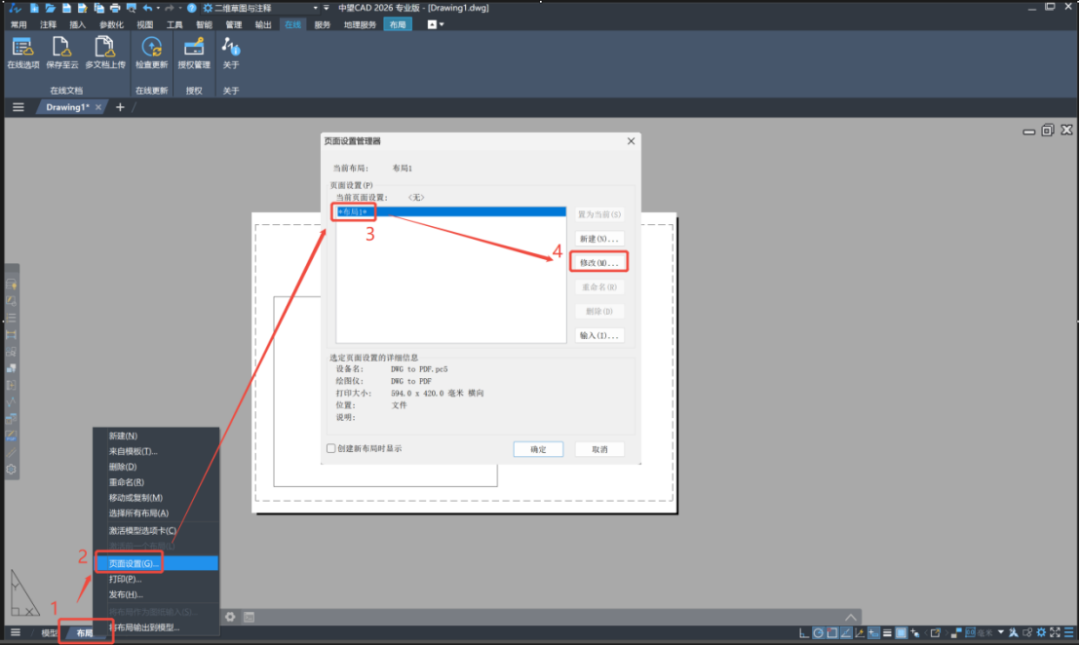
1)在软件的左下角点击【+】创建新布局,修改布局名称。选中新建的布局,点击鼠标右键【页面设置】命令或在命令行输入【PAGESETUP】调出页面设置对话框,选择对应的布局,点击【修改】。
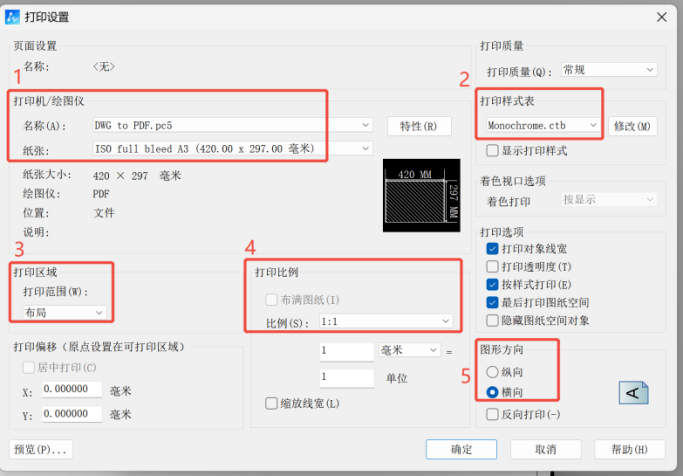
2)在打印设置对话框中选择打印机名称、打印样式表、布局纸张大小,打印范围、打印比例、图形方向等参数,然后点击【确定】完成设置。
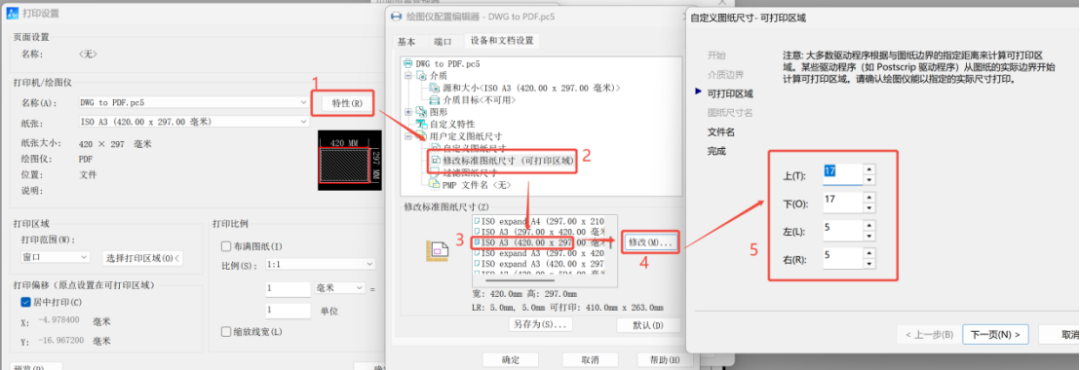
3)布局中的虚线框是实际的可打印范围,可以在【纸张-特性-修改标准图纸尺寸】中修改打印页边距来调整这个范围。如果想将整个布局都设置为可打印范围,建议打印机选择DWG to PDF,纸张选择ISO full开头的纸张。
4)打印范围一般选择【布局】或【窗口】,【布局】指布局空间中默认的白色背景范围,【窗口】则可以自由框选打印范围,可根据实际需要进行选择。注意:打印范围和打印比例是关联的,选择布局,打印比例默认1:1,不能选择居中打印;选择窗口,比例可以选择1:1,也可以选择布满图纸,支持居中打印设置。
2. 创建视口并设置视口比例
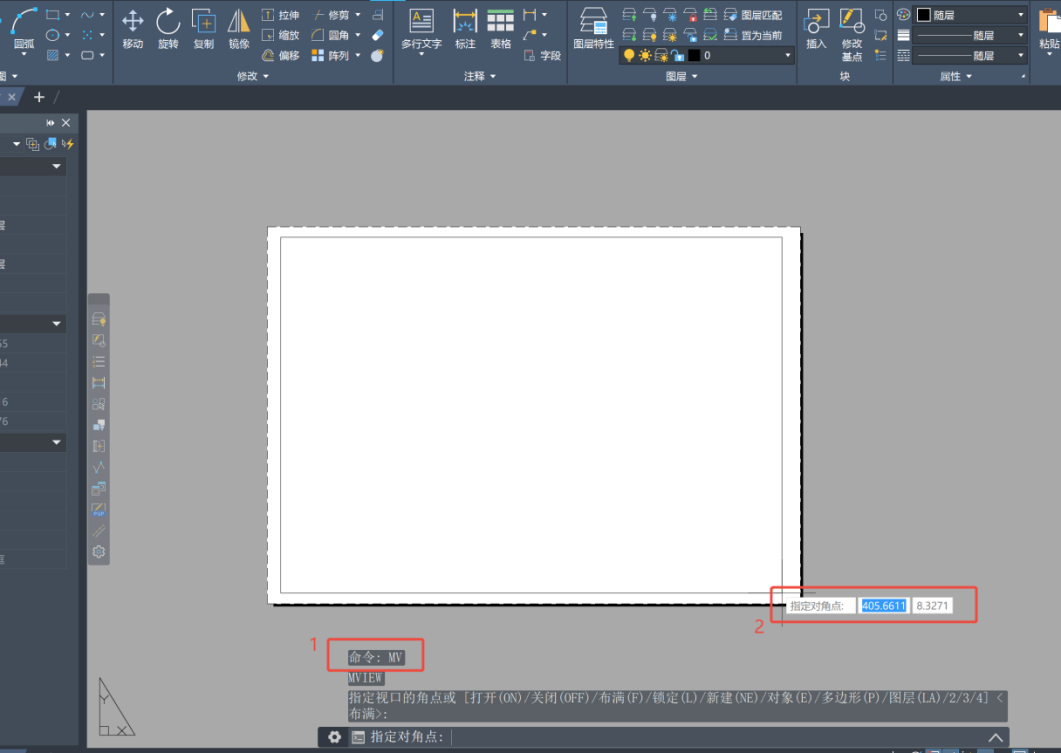
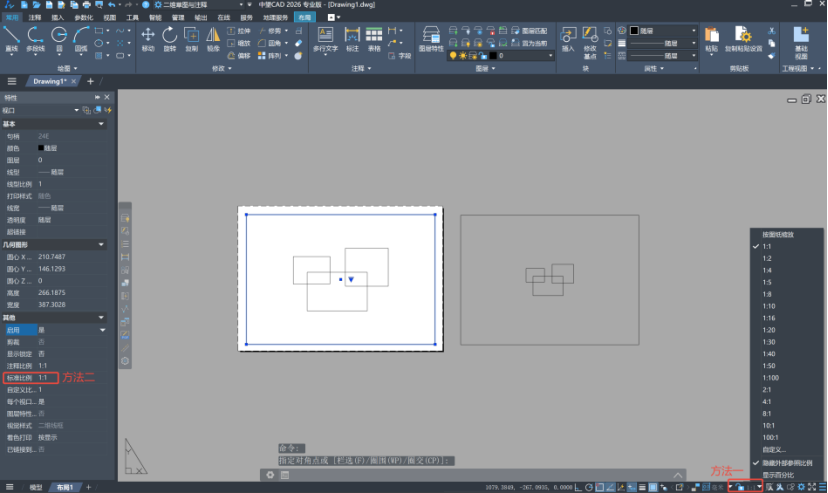
1)创建视口方法一:在命令行输入【MV】或【VPORTS】命令创建视口。双击视口内部或在命令行输入【MS】可进入模型空间编辑模式,调整图形在视口中的显示范围。双击视口外部或在命令行输入【PS】返回布局空间编辑模式。
2)根据图形显示,点击软件右下角的【视口比例】箭头调整视口比例,或者在特性栏中修改视口的【标准比例】。如图所示,同样的图形设定了两个不同的视口比例,图形显示效果不同。
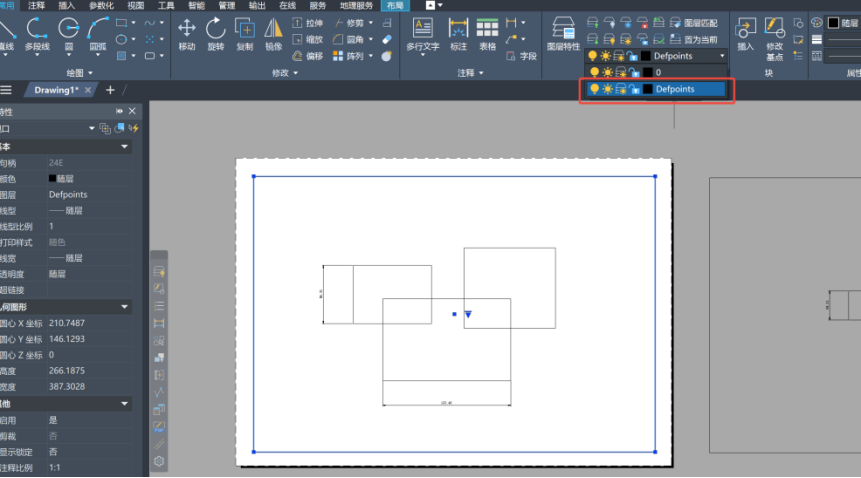
3)选择视口,将视口所在的图层设置为【Defpoints】图层,确保打印图纸时视口的线框不会被打印出来。
3. 插入图框及布局空间标注
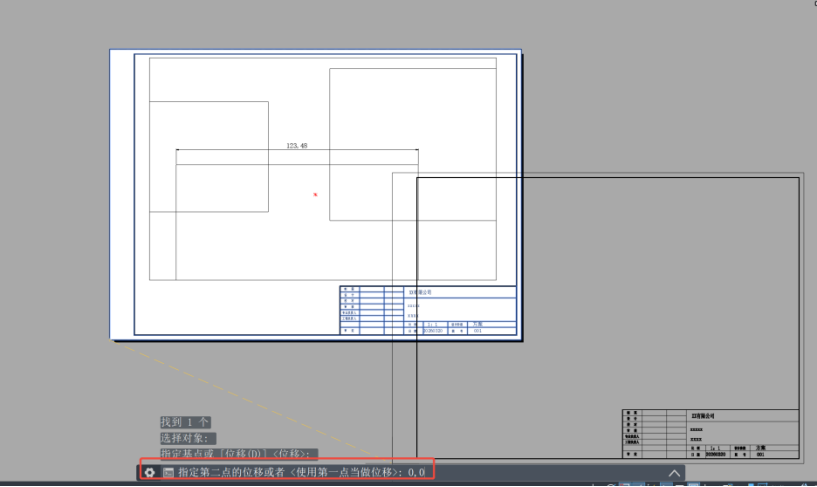
1)插入图框,将提前准备好的图框复制到布局中,移动图框左下角到坐标原点的位置,在命令行输入0,0可以移动到坐标原点。确保图框大小与设定的纸张大小相匹配,且在设置的打印范围内。注意:布局空间的坐标原点在打印范围的左下角。
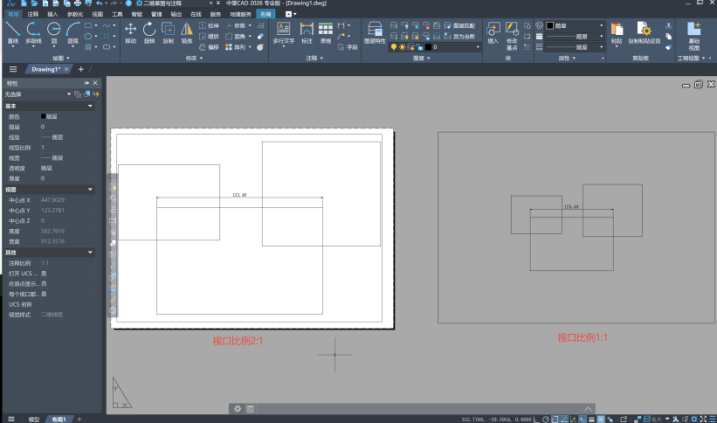
2)布局标注,布局空间中,使用1:1的标注比例对图形进行标注,不同视口比例下同一个图形标注出来的尺寸数值相同,标注会自动匹配视口比例。
4. 出图打印
场景一:每个布局只有一张图纸,有多个布局需要批量出图
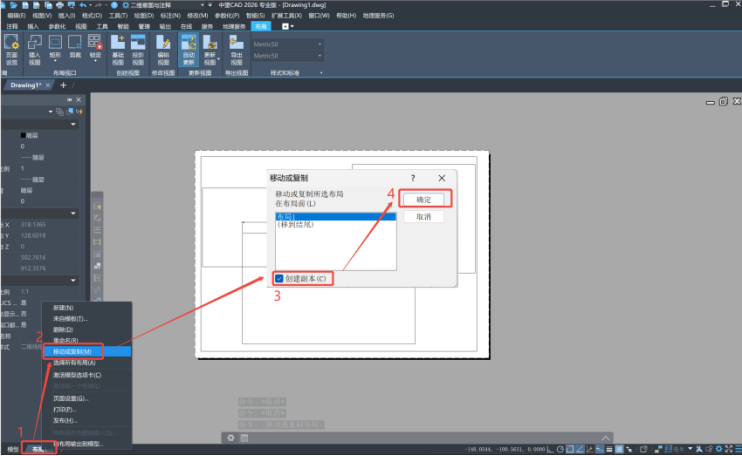
1)每个布局都按照上述的通用操作设置布局页面,如果布局的页面相同,可设置一个页面后复制布局。选择布局点击鼠标右键,选择【移动或复制】命令,选择要复制的布局,勾选【创建副本】,再点击确定即可。
2)在多个布局的视口中选择不同的模型空间内容显示,并设置视口比例。
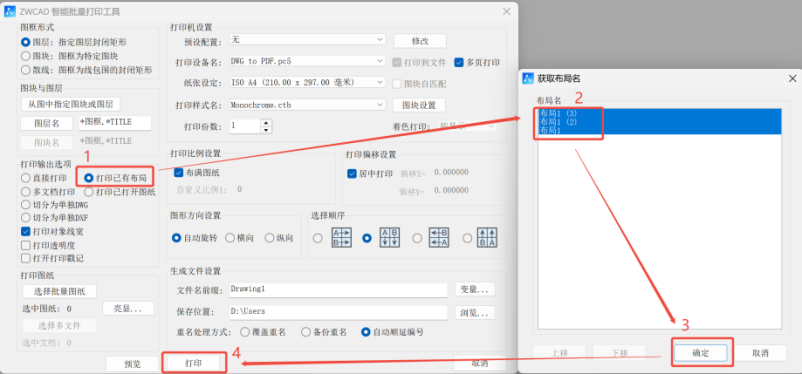
3)点击【文件-智能批量打印】,选择旧版的打印页面,在打印输出选项中选择【打印已有布局】,按住shift选择需要打印的布局,确定-打印即可输出图纸。
场景二:只有一个布局,布局中有多个视口需要批量出图
1)不需要设置布局页面,直接在布局空间中插入准备好的图框,在命令行输入【mv】命令创建视口,视口范围设置在图框范围内。然后再框选图框和视口一起进行复制。
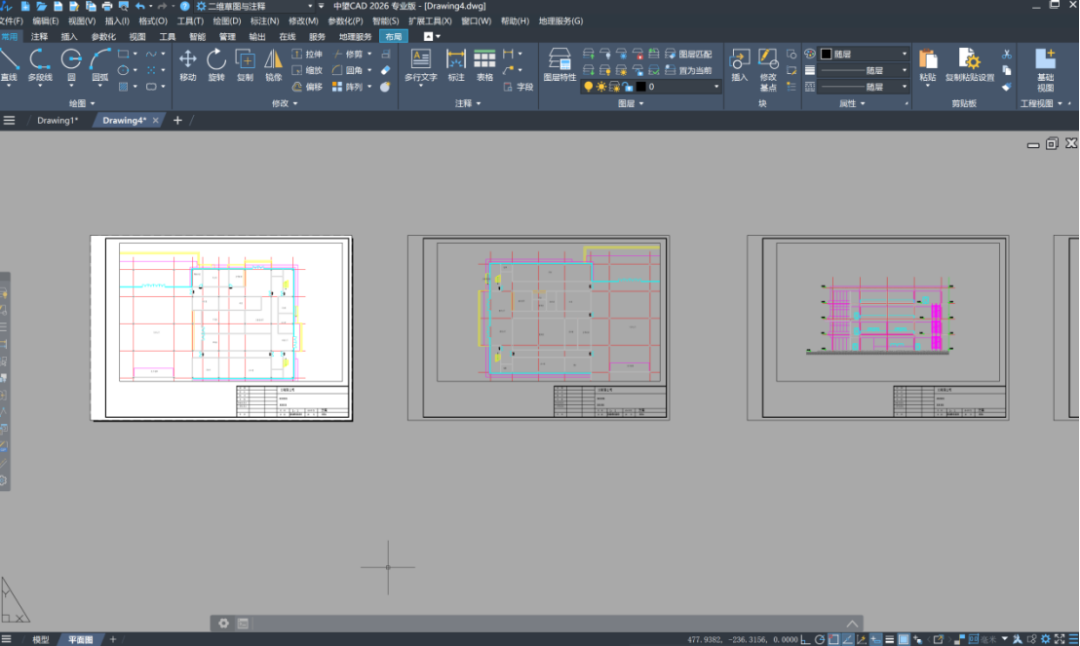
2)设置不同视口的比例及显示图形对象,同一个图框内也支持放入多个不同比例的视口。
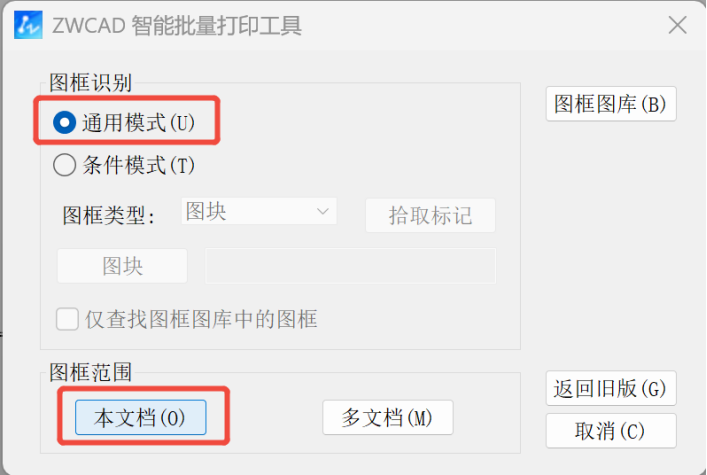
3)点击【文件-智能批量打印】,选择【通用模式】,图框范围点击【本文档】,框选需要打印的图框,设置打印样式,打印即可输出图纸。
推荐阅读
中望3D正版多少钱
CAD芯智库/芯维智:企业中望CAD/3D正版优惠选型、应对侵权函服务。